Dieser Artikel geht auf die Installation von Erweiterungen aus dem offiziellen Chrome Web Store ein sowie auf die Möglichkeiten, den Websitezugriff zu steuern.
Chrome Web Store
Der Chrome Web Store bietet die Option, Erweiterungen in den Chrome-Browser zu installieren – allerdings nur auf dem Computer. Für Smartphones, Tablets und TV gibt es stattdessen Google Play.
Installation
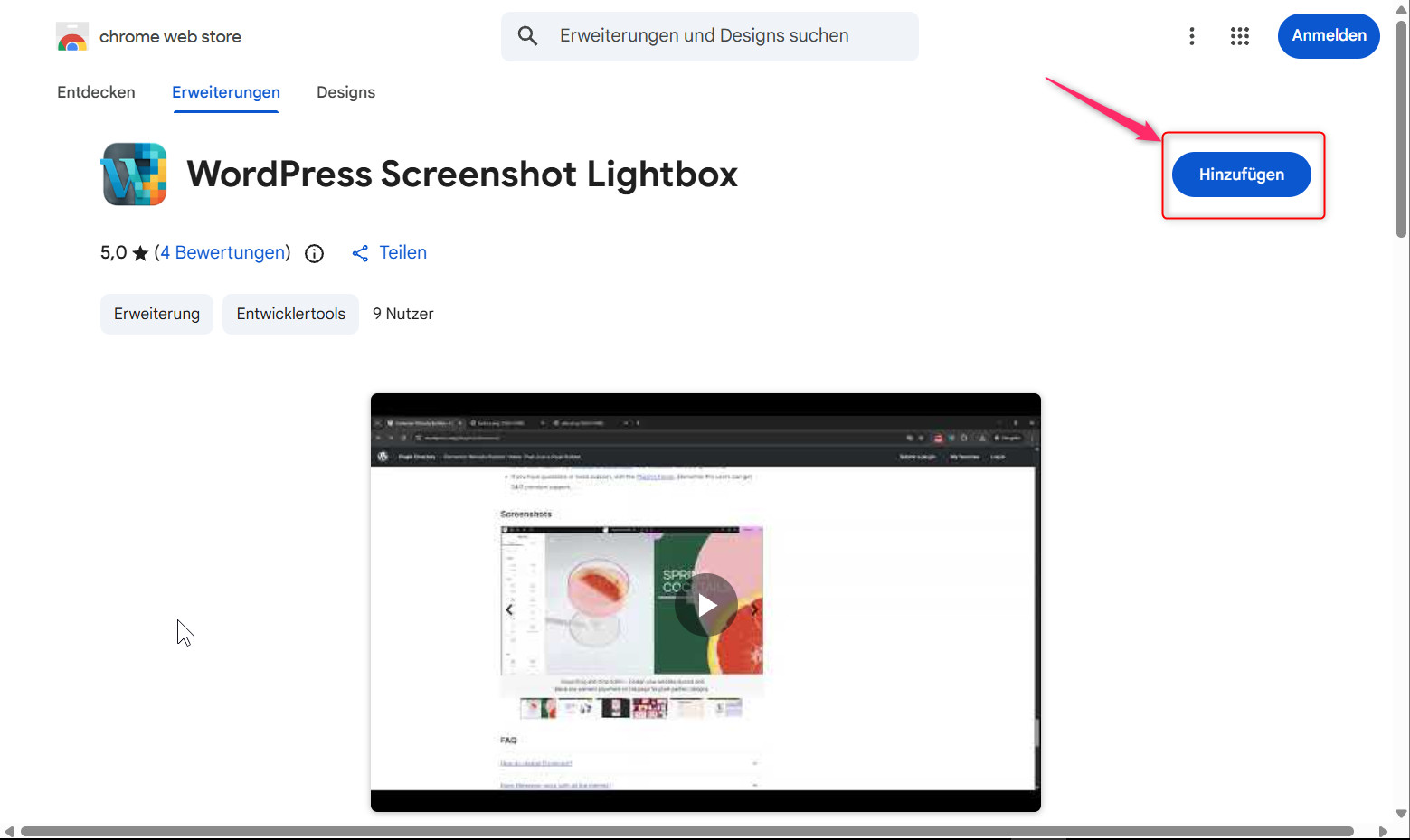
Öffnen Sie den Chrome Web Store mit dem Chrome-Browser. Wenn Sie Ihre gewünschte Erweiterung gefunden haben, öffnen Sie die einzelne Seite der Erweiterung und klicken Sie auf den blau hinterlegten Button Hinzufügen.
Auf das Bild klicken
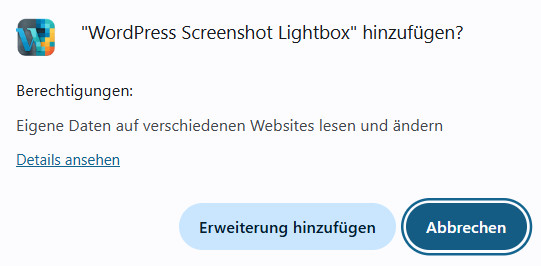
Für die weitere Installation ist es obligatorisch, die geforderte Einwilligung zu erteilen, bestätigen Sie dies mit Klick auf den hellblau hinterlegten Button Erweiterung hinzufügen (keine Sorge, diesen Zugriff können Sie anschließend regulieren).
Auf das Bild klicken
Übersichtsseite der Erweiterungen
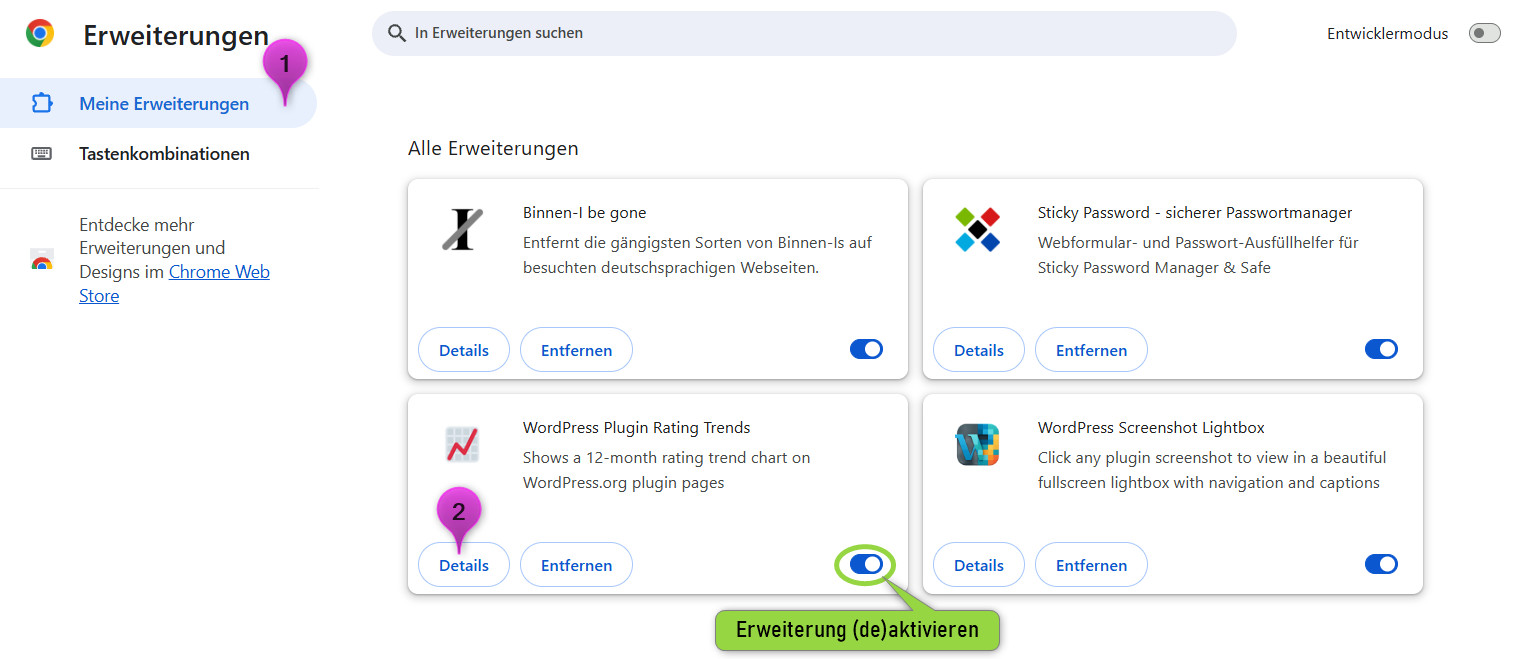
Viele Pfade führen zur Übersichtsseite der Chrome-Erweiterungen. Nachfolgend einer, den Sie auch als Bookmark (Lesezeichen) in Chrome für den schnellen Zugriff abspeichern können. Geben Sie oben in die Adresszeile des Chrome-Browsers ein: chrome://extensions (ohne http:// und ohne https:// davor).
Auf der Übersichtsseite der Chrome-Erweiterungen muss der Tab Meine Erweiterungen (Bild 3, Punkt 1) aktiviert (= hellblau hinterlegt) sein. Über das kleine Toggle-Icon kann eine Erweiterung de- oder aktiviert werden; auf dem Screenshot (Bild 3) sind alle Erweiterungen aktiviert.
Websitezugriff-Optionen
Klicken Sie nun bei der gewünschten Erweiterung auf den Button Details (Bild 3, Punkt 2).
Bild 3 – Auf das Bild klicken
Chrome-Erweiterungen für alle Websites
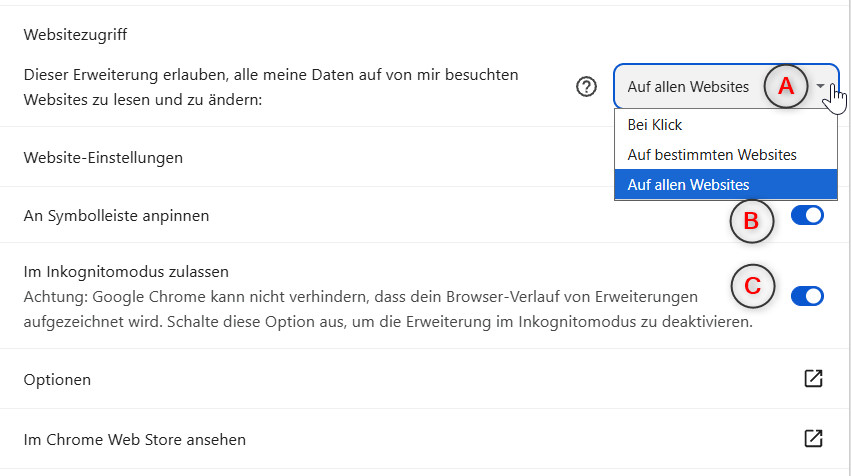
Die Websitezugriff-Berechtigungen variieren teilweise, je nachdem ob eine Extension auf allen Websites funktionieren kann oder ob sie nur für bestimmte Domains entwickelt wurde. Das Bild 4 zeigt die Einstellungen für eine Erweiterung, die auf allen Websites funktionieren kann.
- Drop-down-Menü mit folgenden Optionen
- Bei Klick: Die Erweiterung wird erst aktiv, nachdem sie angeklickt wurde. Sie muss für jede Seite erneut angeklickt werden und garantiert so den Zugriff nur auf von Ihnen gewünschten einzelnen Seiten.
- Auf bestimmten Websites (also Domains, die man selbst definiert)
- Auf allen Websites
- An Symbolleiste anpinnen. Die Funktion ist aktiviert, wenn das kleine Toggle-Icon dunkelblau hinterlegt ist, wie auch auf Bild 4 zu sehen ist. Die Symbolleiste befindet sich im Chrome-Browser oben, rechts neben der Adresszeile.
- Im Inkognitomodus zulassen. Ist das aktiviert (blaues Toggle-Icon), funktioniert die Erweiterung auch im Inkognitofenster, das mit dem Tastaturkürzel STRG+Umschalttaste+N geöffnet werden kann.
Bild 4 – Auf das Bild klicken
Chrome-Erweiterungen für bestimmte Domain(s)
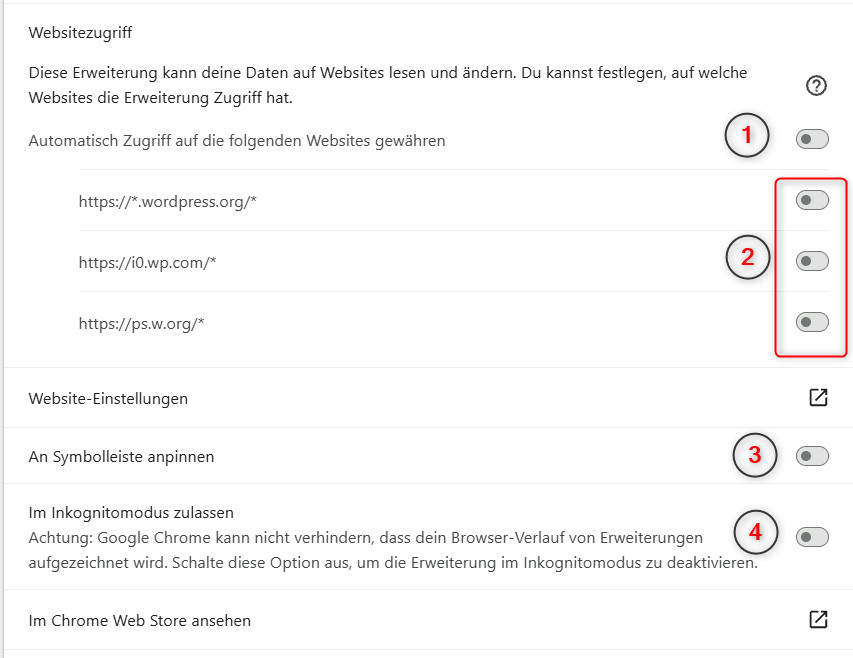
Extensions, die nur für die vom Entwickler vorgegebenen Domains entwickelt wurden, haben kontextbezogene Einstellungen, wie auf Bild 5 zu sehen ist.
- Automatisch Zugriff auf die folgenden Websites gewähren: Auf Bild 5 (Punkt 1) ist die Option deaktiviert (das Toggle-Icon ist hellgrau hinterlegt). Wird sie aktiviert (Toggle-Icon ist dunkelblau hinterlegt) werden automatisch alle nachfolgend aufgelisteten Domains (Bild 5, Punkt 2) aktiviert und die dazugehörigen Toggle-Icons sind nicht mehr auswählbar (Toggle-Icons werden blass dargestellt).
- Liste der von dem Entwickler vorgegebenen Domains, auf denen die Chrome-Erweiterung aktiv werden kann. Jede Domain kann einzeln aktiviert werden (Toggle-Icon ist dann dunkelblau hinterlegt), wenn der „automatische Zugriff auf alle Websites“ (Bild 5, Punkt 1) deaktiviert ist.
- An Symbolleiste anpinnen. Die Funktion ist aktiviert, wenn das kleine Toggle-Icon dunkelblau hinterlegt ist. Die Symbolleiste befindet sich im Chrome-Browser oben, rechts neben der Adresszeile. Auf Bild 5 (Punkt 3) ist die Option deaktiviert.
- Im Inkognitomodus zulassen. Ist das aktiviert (blaues Toggle-Icon), funktioniert die Erweiterung auch im Inkognitofenster, das mit dem Tastaturkürzel STRG+Umschalttaste+N geöffnet werden kann. Auf Bild 5 (Punkt 4) ist die Option deaktiviert.
Bild 5 – Auf das Bild klicken
Websitezugriff regulieren
Wenn Sie in der Symbolleiste des Browserfensters (oben, rechts neben der Adresszeile) genügend Platz haben, aktivieren Sie auf der Detailseite der Chrome-Erweiterung die Funktion An Symbolleiste anpinnen (Bild 4, Punkt B oder Bild 5, Punkt 3), um jederzeit einen schnellen Zugriff auf den Websitezugriff zu erhalten. Eine andere Möglichkeit finden Sie unter diesem Symbol  in der Symbolleiste, das standardmäßig im Chrome-Browser platziert wurde.
Über das Standardsymbol sowie über das angepinnte Symbol können Sie den Websitezugriff regulieren. Die vorgegebenen oder von Ihnen auf der Detail-Seite einer Erweiterung getroffenen Einstellungen werden damit überschrieben.
Im Gegensatz zu einer Chrome-Erweiterung, die auf allen Websites aktiviert werden kann, sind die Einstellungen des Websitezugriffs bei einer Chrome-Erweiterung für bestimmte Domain(s) nur auf ebendiesen Domains zugänglich.
Einstellmöglichkeiten für Chrome-Erweiterung, überall aktivierbar
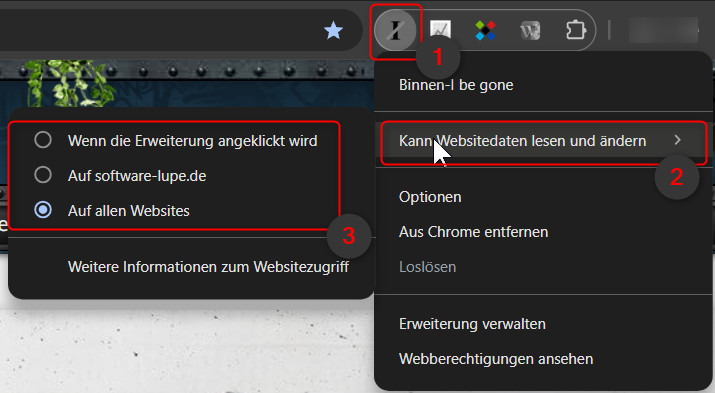
Mit einem Rechtsklick auf das angepinnte Symbol der Erweiterung (Bild 6, Punkt 1) wird ein Untermenü geöffnet. Mit Klick auf Kann Websitedaten lesen und ändern (Bild 6, Punkt 2) erscheint ein Fly-out-Menü (Bild 6, Punkt 3), mit folgenden Optionen:
- Wenn die Erweiterung angeklickt wird: Die Erweiterung wird erst aktiv, nachdem sie angeklickt wurde. Sie muss für jede Seite erneut angeklickt werden und garantiert so den Zugriff nur auf von Ihnen gewünschten einzelnen Seiten.
- Domain (die Domain der Seite, die gerade geöffnet ist)
- Auf allen Websites
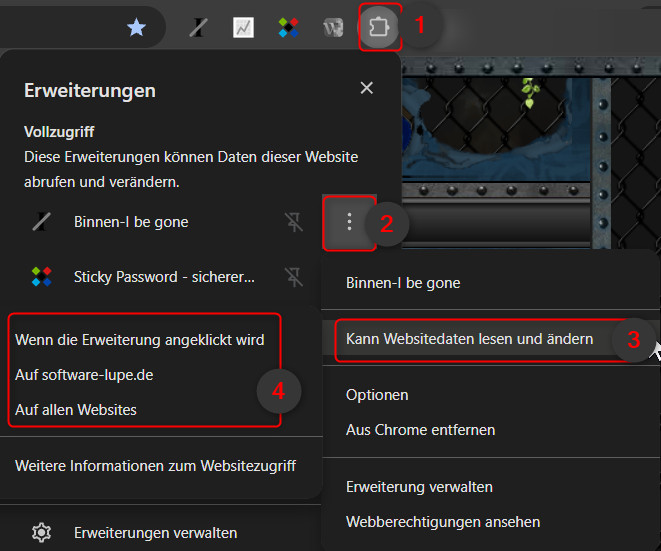
Mit Klick auf das Standardsymbol (Bild 7, Punkt 1) wird ein Untermenü mit allen installierten und aktiven Erweiterungen geöffnet. Neben jeder dieser Erweiterungen werden rechts 3 senkrecht angeordnete Punkte (Bild 7, Punkt 2) angezeigt. Ein Klick darauf und es erscheint dasselbe Fly-out-Menü (Bild 7, Punkt 3 und 4) wie im Absatz zuvor bereits beschrieben.
Bild 6 und Bild 7 – Auf ein Bild klicken
Einstellmöglichkeiten für Chrome-Erweiterung für bestimmte Domain(s)
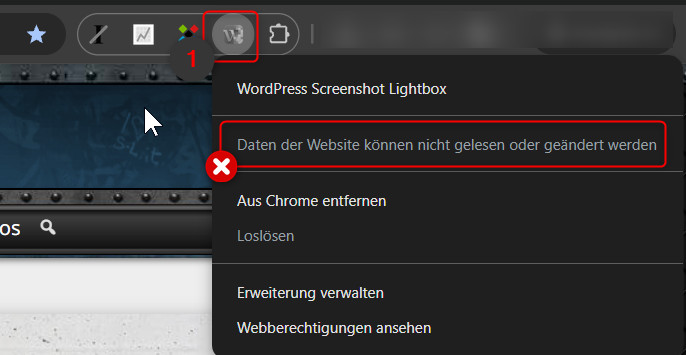
Auf Websites, die nicht zu den vom Entwickler vorbestimmten Domains gehören, ist der Menüpunkt für das Setzen des Websitezugriffs inaktiv (Bild 8) . Eine Extension, die für *.wordpress.org-Domains konzipiert wurde, ist auf allen WordPress.org-Seiten (de)aktivierbar. Das Sternchen bedeutet, dass auch Subdomains (zum Beispiel de.wordpress.org) eingeschlossen sind.
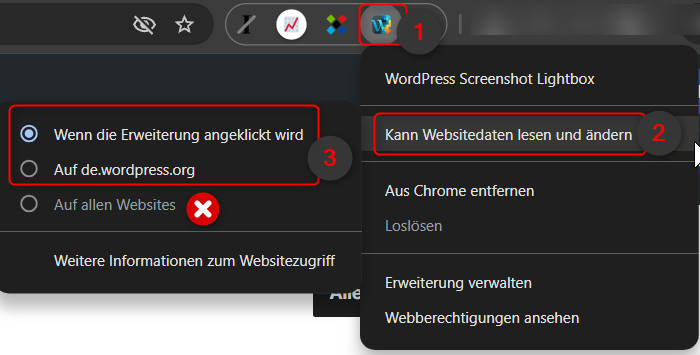
Domains, auf denen die Erweiterung aktivierbar ist: Mit einem Rechtsklick auf das angepinnte Symbol der Erweiterung (Bild 9, Punkt 1) wird ein Untermenü geöffnet. Mit Klick auf Kann Websitedaten lesen und ändern (Bild 9, Punkt 2) erscheint ein Fly-out-Menü (Bild 9, Punkt 3), mit folgenden Optionen:
- Wenn die Erweiterung angeklickt wird: Die Erweiterung wird erst aktiv, nachdem sie angeklickt wurde. Sie muss für jede Seite erneut angeklickt werden und garantiert so den Zugriff nur auf von Ihnen gewünschten einzelnen Seiten.
- Domain (die Domain der Seite, die gerade geöffnet ist)
- Auf allen Websites ist ausgegraut und nicht anwählbar
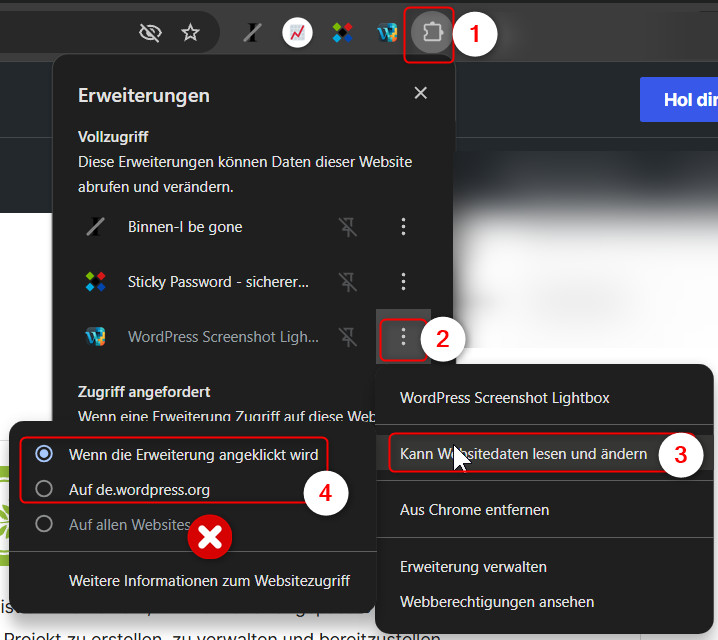
Mit Klick auf das Standardsymbol (Bild 10, Punkt 1) wird ein Untermenü mit allen installierten und aktiven Erweiterungen geöffnet. Neben jeder dieser Erweiterungen werden rechts 3 senkrecht angeordnete Punkte (Bild 10, Punkt 2) angezeigt. Ein Klick darauf und es erscheint dasselbe Fly-out-Menü wie im Absatz zuvor bereits beschrieben.
Bild 8,9 und 10 – Auf ein Bild klicken